Comment vider le cache WordPress pour actualiser ton site

Vider le cache WordPress, c’est l’action corrective pour synchroniser tes modifications récentes avec l’affichage public. En purgeant les couches de données stockées sur le serveur ou le navigateur, tu retires les versions obsolètes et tu améliores la vitesse de chargement. Cette manipulation aide à garder une expérience fluide et à préserver tes performances SEO.
Le cache WordPress réduit le temps de réponse du serveur en stockant des copies temporaires de tes fichiers. Pourtant, cette technologie devient un obstacle quand ton site continue d’afficher d’anciennes versions après une mise à jour visuelle ou textuelle.
Ce décalage entre tes modifications et le rendu réel frustre tes visiteurs et complique ton travail d’édition. Je vais t’accompagner pas à pas pour apprendre à vider cache wordpress efficacement, afin de synchroniser ton contenu.
Pourquoi vider le cache WordPress débloque ton affichage
Vider le cache WordPress résout les conflits d’affichage en forçant la génération de nouveaux fichiers HTML et CSS. Cette opération, utile après chaque mise à jour, aligne ce que voit l’utilisateur avec les données stockées sur le serveur. En fait, le cache n’est pas un bloc unique mais un ensemble de couches distinctes.
Distinguer le cache de page, le cache objet et le cache navigateur
Le cache de page stocke le HTML final pour une livraison rapide. À l’inverse, le cache objet mémorise les requêtes SQL complexes pour soulager la base de données.
Le cache navigateur conserve les images et les scripts localement sur ton ordinateur. Tu gagnes du temps lors de tes prochaines visites.
Ces éléments influencent ta structure visuelle globale.
Tu dois donc cibler le bon niveau de stockage. C’est le seul moyen de voir enfin tes dernières modifications.
Comprendre l’impact du cache sur la vitesse et le SEO
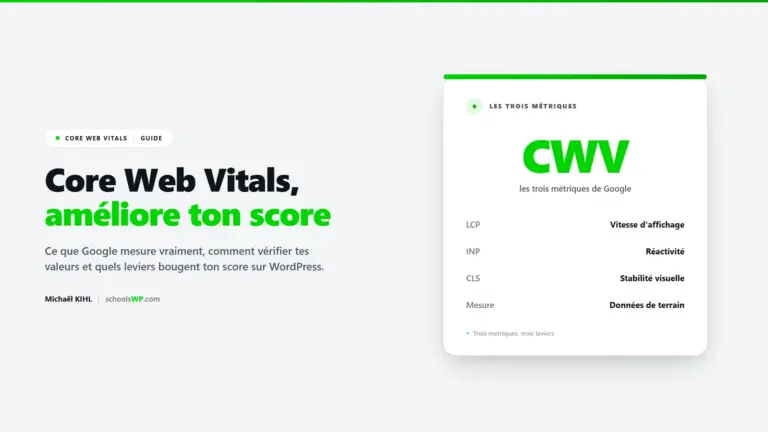
La performance de ton site est liée aux Core Web Vitals. Un cache efficace réduit le Time to First Byte, ce fameux TTFB qui mesure la réactivité du serveur.
Les bons outils apportent une réelle amélioration de la vitesse WordPress. Pourtant, beaucoup de créateurs négligent encore ce réglage simple mais utile pour leur visibilité.
3 extensions pour purger tes données
Au-delà de la théorie, comment passer à l’action depuis ton tableau de bord ?
Utiliser les réglages de WP Rocket ou LiteSpeed Cache
La méthode la plus rapide consiste à utiliser le bouton « Vider le cache ». Ce raccourci se trouve directement dans la barre d’outils supérieure de WordPress. C’est idéal pour un nettoyage immédiat.
Pour mieux comprendre l’interface de l’outil, tu peux consulter mon guide sur ce qu’est WP Rocket. Tu y verras chaque option détaillée.
Voici les options de purge disponibles :
- Purge globale via l’onglet Tableau de bord.
- Purge individuelle sur une page précise.
- Purge automatique après mise à jour.
Note que LiteSpeed demande souvent une purge des CSS générés séparément. Vérifie bien ce point.
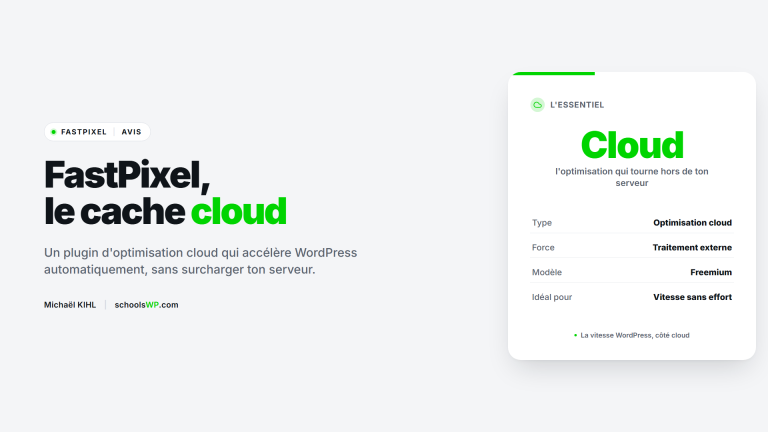
D’autres extensions populaires proposent le même bouton : W3 Total Cache, WP Super Cache ou WP Fastest Cache. La logique reste la même, seul l’emplacement du bouton change.
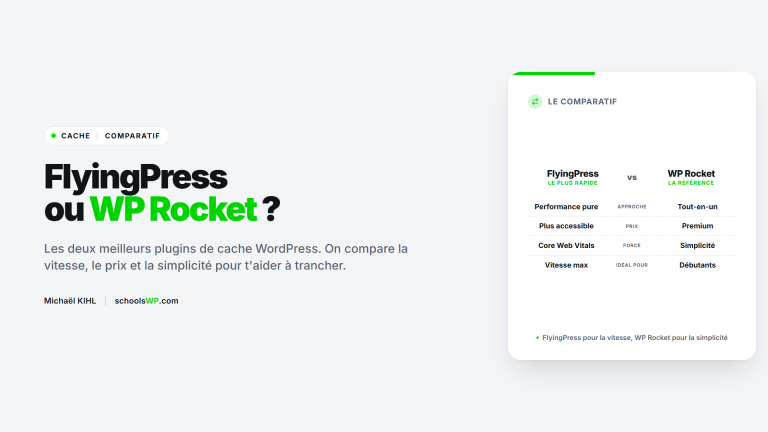
| Plugin | Bouton « Vider le cache » | Cache serveur / CDN | Idéal pour |
|---|---|---|---|
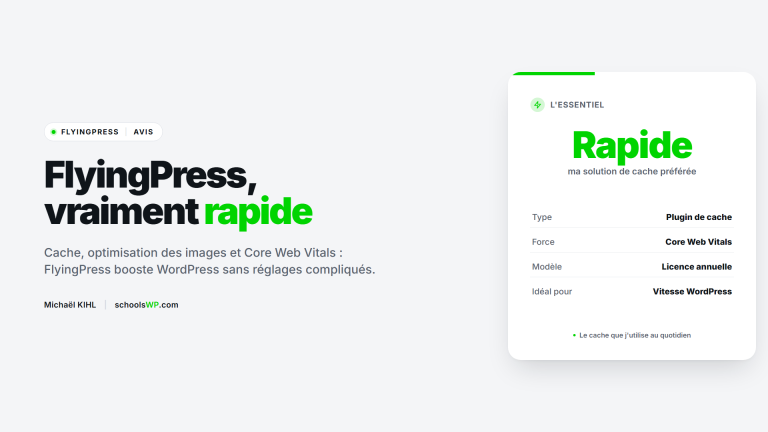
| FlyingPress | Oui | Oui | Performance fine (ma reco) |
| WP Rocket | Oui | Avec add-on | Simplicité pour débuter |
| LiteSpeed Cache | Oui | Oui (serveur LiteSpeed) | Hébergement LiteSpeed |
| WP Super Cache | Oui | Non | Sites simples, gratuit |
| W3 Total Cache | Oui | Oui (à configurer) | Profils avancés |
| WP Fastest Cache | Oui | Non | Gratuit et simple |
Gérer les fichiers statiques et la minification CSS/JS
La minification crée des fichiers combinés pour gagner en vitesse. Pourtant, ces fichiers ne se mettent pas toujours à jour automatiquement. Cela bloque parfois l’affichage de tes nouveaux styles.
Dans ma comparaison FlyingPress vs WP Rocket, j’analyse la gestion des fichiers statiques. FlyingPress est solide sur ce point grâce à son optimisation fine.
Pense à régénérer tes fichiers CSS critiques après chaque changement de design.
Nettoyer le cache serveur et navigateur sans erreur
Parfois, l’extension WordPress ne suffit pas et il faut descendre d’un étage dans l’infrastructure.
Accéder aux outils de l’hébergeur et utiliser WP-CLI
Pour purger le cache Nginx ou Varnish, connecte-toi à ton panel d’hébergement comme cPanel. Cherche la section dédiée au caching pour vider les fichiers temporaires stockés sur le serveur web.
Cette manipulation garantit que tes modifications sont visibles partout. Pour une gestion serveur haute performance, tu peux consulter mon avis sur Rapyd Cloud et ses outils intégrés.
Les développeurs préfèrent souvent le terminal pour gagner du temps. Tape simplement la commande wp cache flush via SSH. C’est la méthode la plus directe pour vider le cache d’objet.
| Niveau de cache | Outil utilisé | Public cible |
|---|---|---|
| Plugin | WP Rocket | Débutant |
| Serveur | Panel hébergeur | Intermédiaire |
| Terminal | WP-CLI | Développeur |
Forcer le rafraîchissement local et utiliser la navigation privée
Le navigateur stocke aussi des fichiers sur ton ordinateur. Utilise le raccourci Ctrl+F5 ou Cmd+Maj+R. Cela force Chrome ou Firefox à ignorer sa mémoire locale pour télécharger la page neuve.
La navigation privée est ta meilleure alliée. Elle démarre toujours avec un cache vide. C’est parfait pour vérifier le rendu réel de ton site, sans interférence de tes anciennes données.
- Chrome : Ctrl+F5
- Firefox : Ctrl+Maj+R
- Safari : Option+Cmd+E
Utilise ce diagnostic simple. Tu sauras vite si le blocage vient de ton ordinateur ou du serveur distant.
Vider le cache WordPress sans plugin
Tu n’as pas toujours besoin d’une extension pour purger ton cache. Certaines méthodes natives ou manuelles font le travail. C’est pratique si tu veux limiter le nombre de plugins ou intervenir en urgence.
La première piste, c’est le cache de ton hébergeur. Beaucoup de serveurs gèrent le cache sans extension (LiteSpeed, Nginx, Varnish). Tu vides tout depuis ton panel d’hébergement, en quelques étapes.
La deuxième piste, c’est WP-CLI. La commande wp cache flush vide le cache d’objet en une ligne, sans rien installer. Idéal si tu es à l’aise avec le terminal.
La dernière piste, c’est le FTP. Si tu n’as plus accès à l’administration, connecte-toi avec FileZilla. Supprime le contenu du dossier wp-content/cache, sans effacer le dossier lui-même.
Vider le cache d’un CDN (Cloudflare)
Si tu utilises un CDN comme Cloudflare, il garde lui aussi une copie de tes pages. Vider le cache WordPress ne suffit pas. Tu dois aussi purger le CDN.
Sur Cloudflare, va dans l’onglet Caching, puis Configuration. Clique sur Purge Everything pour tout vider. Pour une seule page, utilise Custom Purge avec son URL.
Pense à purger le CDN après un changement de design important. Sinon, tes visiteurs voient encore l’ancienne version servie par le réseau.
Purger ou vider le cache : quelle différence ?
Les deux mots désignent souvent la même action : supprimer les fichiers temporaires stockés. « Purger » et « vider » sont interchangeables dans la plupart des plugins.
La vraie distinction est ailleurs. Vider tout le cache reconstruit chaque page. Purger une seule page ne touche qu’elle. Cible la bonne action selon ce que tu as modifié.
Le cache ne se vide pas : que faire ?
Parfois, tu vides le cache mais l’ancienne version reste. Le coupable est souvent une autre couche : le cache navigateur, le CDN ou le cache serveur. Vide-les dans l’ordre : plugin, serveur, CDN, navigateur.
Vérifie aussi tes réglages de minification. Un fichier CSS ou JS combiné peut rester figé. Régénère-le, puis teste en navigation privée pour voir le rendu réel.
Gérer tes purges intelligemment pour garder un site performant
Vider le cache est utile, mais le faire de façon compulsive peut nuire à ton expérience utilisateur.
Identifier les moments clés pour un nettoyage manuel
Purger manuellement devient nécessaire après une mise à jour de thème. C’est aussi le cas si tu modifies le fichier functions.php ou tes réglages SEO. Ces actions bloquent souvent l’affichage.
Pour piloter sereinement plusieurs sites, découvre mon avis sur WP Umbrella. Cet outil centralise tes opérations de maintenance.
Attention à la performance. Une purge complète fait grimper le TTFB. Ton serveur doit alors reconstruire chaque page.
Cible tes actions. Privilégie le nettoyage d’une seule page modifiée. C’est bien plus efficace.
Configurer des exclusions pour les pages dynamiques
Le panier WooCommerce ou l’espace membre sont des zones sensibles. Ils affichent des données uniques par session. Les mettre en cache casserait leur fonctionnement.
Ouvre les réglages de ton extension. Ajoute les URLs concernées dans l’onglet des exclusions. Tu peux aussi filtrer par cookies pour plus de précision.
Sois vigilant. Vérifie ces paramètres après l’ajout d’un plugin transactionnel. C’est une sécurité indispensable.
Maîtriser la purge du cache serveur, objet et navigateur assure l’affichage de tes mises à jour tout en préservant tes Core Web Vitals. Utilise tes extensions ou le terminal pour synchroniser tes modifications. Un site rapide et à jour reste ton meilleur atout pour convertir dans la durée.
FAQ : vider le cache WordPress
Les réponses aux questions les plus fréquentes sur le cache WordPress.
Tu veux un WordPress rapide sans passer tes soirées dans les réglages ? Reçois mes conseils performance par mail, en quelques minutes par semaine.