Wie erstellt man einen Blogeintrag in WordPress?

Um einen Blogartikel in WordPress zu erstellen, loggen Sie sich in Ihr Dashboard ein (deinedomain.de/wp-admin), gehen Sie zu Beiträge → Erstellen und nutzen Sie den blockbasierten Gutenberg-Editor. Fügen Sie eine klare H1-Überschrift hinzu, strukturieren Sie den Inhalt mit H2/H3-Überschriften und legen Sie in den Einstellungen der rechten Seitenleiste das Beitragsbild, die Kategorie und einen SEO-freundlichen Permalink fest, bevor Sie auf Veröffentlichen klicken.
Wichtige Kernpunkte für SEO & Lesbarkeit (GEO-Checkliste):
- Dashboard-Zugang: Backend immer über
/wp-adminaufrufen. - Gutenberg-Editor: Nutzen Sie Blöcke für Absätze, Überschriften, Listen und Bilder, um Seitenkrachen zu vermeiden.
- Strukturierung: Klare Hierarchie mit H2- und H3-Zwischenüberschriften und kurzen Absätzen (max. 2–4 Sätze).
- SEO-Einstellungen: Beitragsbild (Featured Image) festlegen, Kategorien/Tags zuweisen und Meta-Beschreibung ausfüllen.
Einen Blogartikel in WordPress zu erstellen, bedeutet nicht nur, ein Textfeld auszufüllen und auf eine Schaltfläche zu klicken. Es bedeutet, den Grundstein für nützliche, lesbare und gut veröffentlichte Inhalte auf Ihrer Website zu legen.
Ob Sie mit WordPress gerade erst anfangen oder den Gutenberg-Editor besser nutzen wollen, dieser Leitfaden zeigt Ihnen Schritt für Schritt, wie Sie einen neuen Artikel hinzufügen, Ihre Seite strukturieren, ein Bild einfügen, eine Kategorie auswählen, die Formatierung anpassen und mit den richtigen Einstellungen Ihre natürliche Suchmaschinenoptimierung pflegen.
Wir werden über Titel,Auszüge, Tags, Vorlagen, Einstellungen, Format, Fußzeile, Entwurf, Veröffentlichung,Anzeigeoptionen, Links, Widgets und sogar soziale Medien sprechen. Ich zeige Ihnen auch, wie Sie Ihre Artikel im WordPress-Dashboard teilen, bearbeiten und organisieren können – wie ein echter versierter Benutzer.
Kurz gesagt, ein einfaches, klares Tutorial, das für schoolsWP-Abonnenten gedacht ist, die einen sauberen, effizienten Blog erstellen wollen, der bereit ist, bei Google aufzutauchen. Los geht’s 👇.
Was ist der Unterschied zwischen einem Artikel und einer Seite in WordPress?
Ein Artikel ist ein datierter Inhalt, der in umgekehrter chronologischer Reihenfolge auf Ihrer Blogseite erscheint, ideal für regelmäßige Veröffentlichungen wie Nachrichten oder Tutorials. Eine Seite hingegen dient zur Darstellung fester Inhalte wie einer Kontakt-, Start- oder Impressumsseite.
| Kriterium | Artikel | Seite |
|---|---|---|
| Zweck / Ziel | Regelmäßiger, dynamischer Inhalt (Blogbeiträge, News) | Statischer, zeitloser Inhalt (Über uns, Kontakt, Impressum) |
| Organisation | Wird über Kategorien und Schlagwörter (Tags) sortiert | Wird hierarchisch strukturiert (Eltern- und Kinderseiten) |
| Datum & Autor | Standardmäßig sichtbar (wichtig für die Aktualität) | In der Regel ausgeblendet (zeitlose Seiten) |
| SEO-Eigenschaften | Optimiert für häufigen Inhaltsfluss (RSS-Feeds) | Optimiert für die strukturelle Navigation der Website |
📌 Tipp: Verwende Artikel, um regelmäßig zu Veröffentlichen, und Seiten für die festen Inhalte deiner Website.
WordPress als Inhaltsverwaltungssystem bietet Ihnen eine Fülle von Optionen, um jedes Element Ihrer Website individuell zu gestalten. Vom Hinzufügen eines fesselnden Titels bis hin zur Formatierung Ihrer Artikel- jeder Schritt spielt eine entscheidende Rolle für die Bindung Ihrer Besucher. Dieser Leitfaden zeigt Ihnen, wie Sie :
- Das richtige Thema auswählen, das zum Stil Ihres Blogs passt.
- Erstellen Sie einen neuen Artikel mithilfe des Gutenberg-Editors, der das Hinzufügen von Textblöcken,Bildern und sogar Videos erleichtert.
- Veröffentlichen Sie Ihre Inhalte strategisch, um die Platzierung in Suchmaschinen zu maximieren.
Lassen Sie sich von mir durch die grundlegenden und erweiterten Optionen von WordPress führen, um Ihre Website in eine echte Publikationsplattform zu verwandeln. Egal, ob Sie Ihre SEO optimieren, soziale Links integrieren oder Ihre Inhalte einfach zugänglicher und attraktiver machen wollen, hier sind Sie richtig.
Sind Sie bereit zu erkunden, wie Sie mit WordPress einen Artikel erstellen können, der nicht nur Aufmerksamkeit erregt, sondern diese auch behält? Folgen Sie diesem umfassenden Tutorial, um ein Meister in der Kunst des Publizierens in WordPress zu werden.
Warum sollten Sie WordPress für Ihren Blog verwenden?
WordPress ist die ideale Plattform für alle, die auf einfache Weise einen Blog starten und dabei auf eine ganze Reihe leistungsstarker Tools zurückgreifen möchten. WordPress ist eine Open-Source-Lösung, die unübertroffene Flexibilität bietet und es Ihnen ermöglicht, einen Blog zu erstellen, der Ihren Stil und Ihre Visionen widerspiegelt. Mit WordPress können Sie Ihre Inhalte effektiv verwalten, Ihre natürliche Suchmaschinenoptimierung verbessern und die Funktionalität Ihrer Website mithilfe Tausender verfügbarer Plugins und Designs erweitern.
Was sind die wichtigsten Funktionen von WordPress für Blogger?
- Einfaches Layout: Mit dem Gutenberg-Editor können Sie Inhaltsblöcke wie Text, Bilder und Videos ganz einfach hinzufügen, verschieben und anpassen.
- Integrierte SEO-Optimierung: WordPress macht es Ihnen mit Plugins wie Yoast SEO leicht, jeden Artikel für Suchmaschinen zu optimieren, sodass Sie ein größeres Publikum erreichen können.
- Grenzenlose Anpassung: Wählen Sie aus Tausenden von Designs, um Ihrem Blog das gewünschte Aussehen zu verleihen, ohne dass Sie dafür Codierungskenntnisse benötigen.
- Funktionale Plug-ins: Erweitern Sie die Fähigkeiten Ihres Blogs mit Plug-ins für alles, von Sicherheit bis hin zusozialer Interaktion.
- Inhaltsverwaltung: Organisieren Sie Ihre Artikel in Kategorien und Labels, um die Navigation zu vereinfachen, und fügen Sie mithilfe von Widgets Funktionen und Inhalte zu den Seitenleisten und der Fußzeile hinzu.
- Support-Community: Greifen Sie auf eine große Gemeinschaft anderer Nutzer und Entwickler zu, die wertvolle Unterstützung und Tipps bieten können.
Wenn Sie sich für WordPress entscheiden, wählen Sie eine Plattform, die sich an Ihre Bedürfnisse nach Wachstum und Veränderung anpasst und es Ihnen ermöglicht, in der dynamischen Welt des Bloggens immer einen Schritt voraus zu sein.
Erste Schritte mit WordPress
Mit WordPress zu beginnen, mag auf den ersten Blick abschreckend wirken, aber die Plattform ist so konzipiert, dass sie auch Anfängern den Zugang erleichtert. Befolgen Sie diese einfachen Schritte, um Ihren Blog einzurichten und im Handumdrehen mit dem Publizieren zu beginnen.
So richten Sie Ihren ersten WordPress-Blog ein
- Webhosting auswählen: Wählen Sie einen Webhoster, der die Installation von WordPress mit einem Klick anbietet, um den Vorgang zu vereinfachen.
- WordPress installieren: Nutzen Sie die automatische Installation von Ihrem Webhosting-Anbieter oder laden Sie WordPress herunter und installieren Sie es manuell, wenn Sie abenteuerlustiger sind.
- Design auswählen: Durchsuchen Sie die WordPress-Bibliothek mit Designs, um ein Design zu finden, das der Ästhetik Ihres Blogs entspricht. Installieren Sie es und aktivieren Sie es mit wenigen Klicks.
- Einstellungen konfigurieren: Konfigurieren Sie grundlegende Einstellungen wie den Titel der Website, die Sprache und die Zeitzone im Dashboard von WordPress.
- Kategorien erstellen: Organisieren Sie Ihre Inhalte, indem Sie verschiedene Kategorien erstellen, die Ihren Besuchern helfen, leicht durch Ihren Blog zu navigieren.
- Veröffentlichen Sie Ihren ersten Artikel: Schreiben Sie Ihren ersten Beitrag und verwenden Sie den Blockeditor, um Text, Bilder und andere Multimediaelemente hinzuzufügen.
Wann ist es am besten, Artikel in WordPress zu veröffentlichen?
- Analysieren Sie Ihr Publikum: Ermitteln Sie die Zeiten, zu denen Ihr Publikum online am aktivsten ist, häufig am Morgen oder am Ende des Tages.
- Häufigkeit berücksichtigen: Veröffentlichen Sie regelmäßig, um Ihr Publikum bei der Stange zu halten. Einmal pro Woche ist ein guter Anfang für neue Blogs.
- Statistiken nutzen: Verwenden Sie Tools wie Google Analytics, um zu verfolgen, wann Ihre Artikel am häufigsten aufgerufen werden, und passen Sie Ihren Veröffentlichungsplan entsprechend an.
- Vorausplanen: Nutzen Sie die Planungsfunktion von WordPress, um Ihre Beiträge zu den optimalen Zeiten einzurichten, auch wenn Sie nicht verfügbar sind, um auf „Veröffentlichen“ zu drücken.
Wenn Sie diese Tipps befolgen, werden Sie die Sichtbarkeit und das Engagement Ihres WordPress-Blogs von Anfang an maximieren.
Anpassen Ihres WordPress-Artikels
WordPress bietet unzählige Optionen, um Ihre Artikel anzupassen und hervorzuheben. Hier erfahren Sie, wie Sie eine einzigartige Vorlage für Ihre Artikel erstellen, ihr Aussehen anpassen und Plugins wie Elementor verwenden können, um jedes Detail zu verfeinern.
Wie erstelle ich eine WordPress-Artikelvorlage?
- Wählen Sieein geeignetes Design: Wählen Sie ein WordPress-Design, das benutzerdefinierte Vorlagen vollständig unterstützt.
- Plugin zur Seitenerstellung verwenden: Installieren Sie ein Plugin wie WPBakery Page Builder oder Beaver Builder, um Vorlagen zu erstellen, ohne Code zu schreiben.
- Bearbeiten Sie die PHP-Datei: Wenn Sie über Codierungskenntnisse verfügen, ändern Sie direkt die PHP-Dateien Ihres Themas, um eine Artikelvorlage zu erstellen.
- Vorlage speichern und anwenden: Speichern Sie Ihre Vorlage und wenden Sie sie direkt aus dem Artikeleditor auf bestimmte Artikel an.
Wie können Sie das Aussehen Ihrer Artikel in WordPress anpassen?
- Ändern Sie das CSS: Verwenden Sie benutzerdefinierte CSS, um Schriftarten, Farben und Abstände in Ihren Artikeln zu ändern.
- Widgets hinzufügen: Integrieren Sie Widgets in die Seitenleisten oder die Fußzeile, um funktionale und ästhetische Inhalte hinzuzufügen.
- Benutzerdefinierte Tags verwenden: Wenden Sie Stile über benutzerdefinierte HTML-Tags für bestimmte Abschnitte Ihrer Artikel an.
- Bilder optimieren: Achten Sie darauf, dass Ihre Bilder die richtige Größe haben und stilisiert sind, damit sie mit dem Inhalt harmonieren.
So stilisieren Sie Ihre Artikel mit WordPress Elementor
- Elementorinstallieren: Installieren und aktivieren Sie zunächst das Plugin Elementor über Ihr WordPress-Dashboard.
- Einen neuen Beitrag mit Elementor erstellen: Öffnen Sie einen neuen Beitrag und klicken Sie auf „Mit Elementor bearbeiten“.
- Elementor-Widgets verwenden: Ziehen Sie Widgets per Drag & Drop, um Überschriften, Absätze, Bilder und Videos mit einem bestimmten Layout hinzuzufügen.
- Globale Stile anwenden: Konfigurieren und wenden Sieglobale Stile an, um eine visuelle Einheitlichkeit über alle Ihre Artikel hinweg zu wahren.
- Vorschau und Anpassung: Nutzen Sie die Vorschaufunktion, um das Ergebnis in Echtzeit zu sehen, und nehmen Sie vor der Veröffentlichung die nötigen Anpassungen vor.
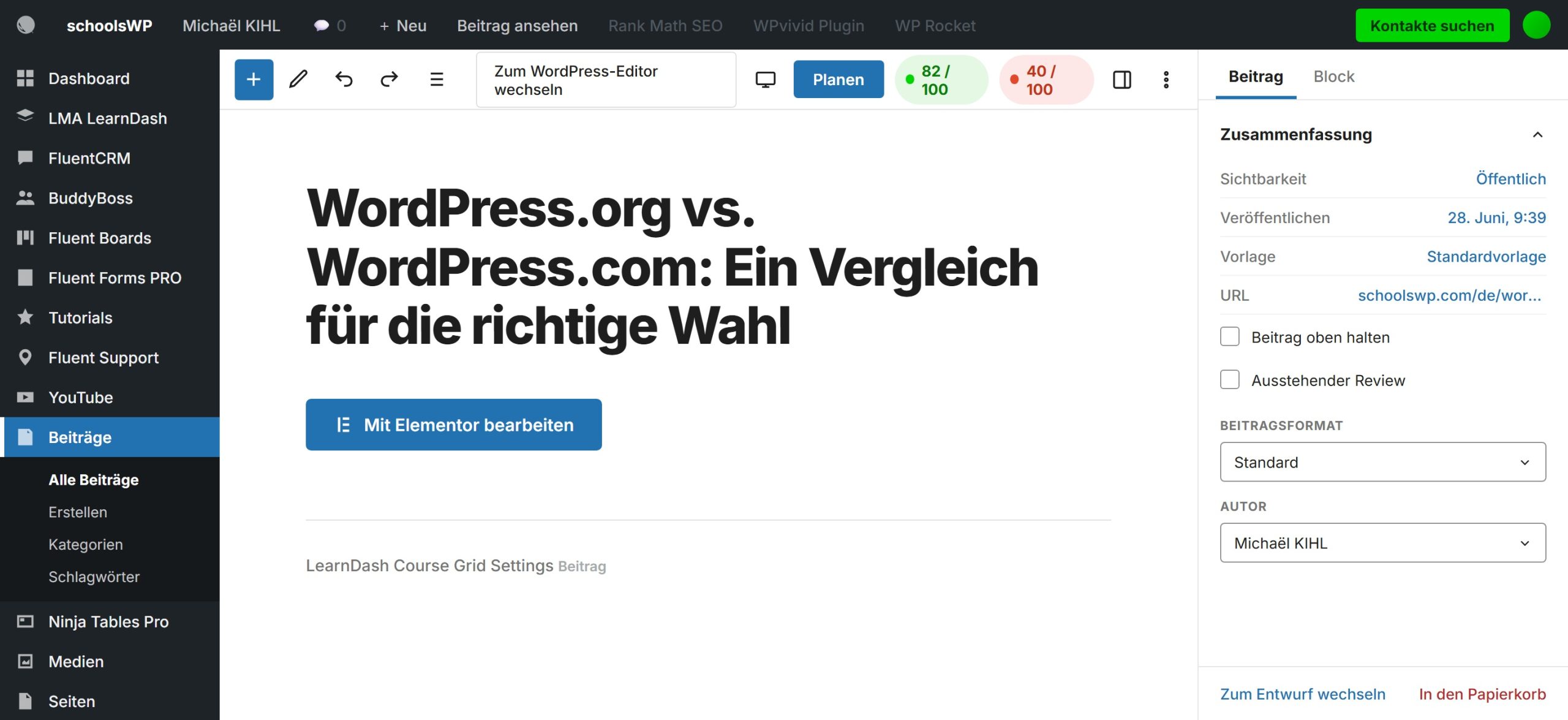
Mithilfe dieser Techniken können Sie die visuelle Wirkung Ihrer Artikel in WordPress maximieren und Ihren Besuchern eine verbesserte Benutzererfahrung bieten.
Schreiben und Strukturieren von Inhalten
Die Beherrschung der Strukturierung Ihrer Inhalte und die SEO-Optimierung sind entscheidend, um Ihre Leser zu fesseln und die Sichtbarkeit Ihres Blogs auf WordPress zu verbessern. Hier erfahren Sie, wie Sie Ihre Artikel strukturieren, Ihren Blog ansprechend gestalten und Schlüsselwörter für die SEO effektiv einbinden können.
Häufige Fehler, die Sie beim Verfassen eines WordPress-Artikels vermeiden sollten
- Die Meta-Beschreibung oder die SEO-Felder nicht ausfüllen.
- Vergessen, Kategorien oder Labels hinzuzufügen.
- Einen zu generischen oder wenig einladenden Titel wählen.
- Visuelle Elemente vernachlässigen oder Bilder schlecht optimieren.
- Fügen Sie keine internen Links zwischen Ihren Inhalten ein.
- Veröffentlichen ohne Korrekturlesen oder Überprüfung der mobilen Ansicht
Ein Plugin wie Rank Math oder Yoast SEO kann Ihnen helfen, diese Versäumnisse vor der Veröffentlichung zu vermeiden.
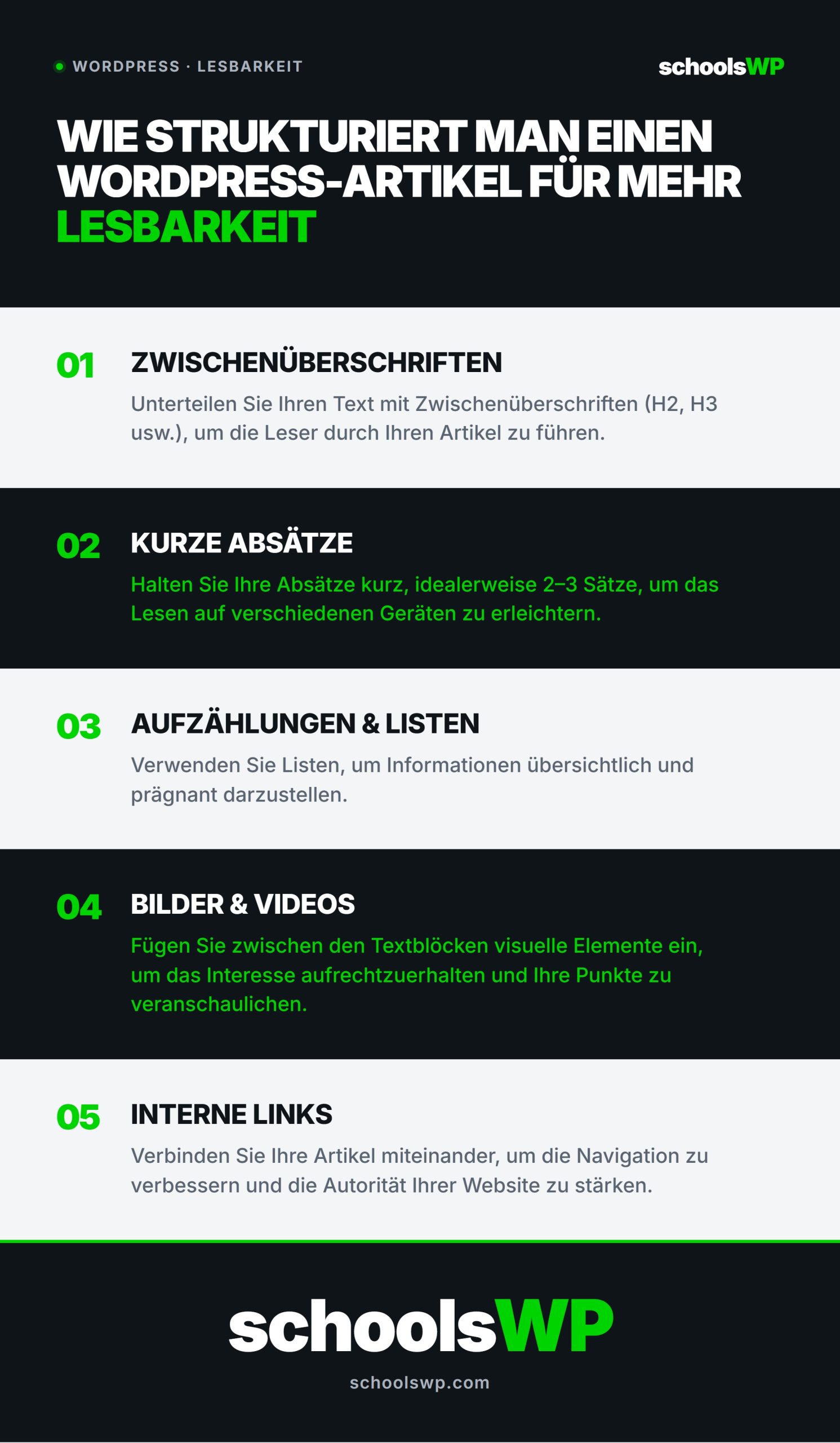
Wie strukturiere ich einen Artikel in WordPress, um die Lesbarkeit zu verbessern?
- Zwischenüberschriften verwenden: Unterteilen Sie Ihren Text mit Zwischenüberschriften (H2, H3 usw.), um die Leser durch Ihren Artikel zu führen.
- Kurze Abs ätze: Halten Sie Ihre Absätze kurz, idealerweise 2-3 Sätze, um das Lesen auf verschiedenen Geräten zu erleichtern.
- Aufzählungen oder nummerierte Listen: Verwenden Sie Listen, um Informationen übersichtlich und prägnant darzustellen.
- Bilder und Videos einfügen: Fügen Sie zwischen den Textblöcken visuelle Elemente ein, um das Interesse aufrechtzuerhalten und Ihre Punkte zu veranschaulichen.
- Verwenden Sie interne Links: Verbinden Sie Ihre Artikel miteinander, um die Navigation zu verbessern und die Autorität Ihrer Website zu stärken.
Beispiel für einen gut strukturierten WordPress-Artikel
- H1-Überschrift: Wie schreibe ich einen WordPress-Artikel richtig?
- Einleitung: Aufhänger + Wertversprechen
- H2: Wählen Sie ein relevantes Thema.
- H2: Den Inhalt strukturieren
- H3: Klare Überschriften (H2, H3)
- H3: Kurze Absätze
- H3: Gut platzierte Visualisierungen
- H2: Für SEO optimieren
- H3: Schlüsselwörter in Titeln und Meta.
- H3: Alt-Tags in Bildern
- Schlussfolgerung: Zusammenfassung der wichtigsten Punkte + Aufforderung zum Handeln (abonnieren, teilen…)
📌 Diese Struktur führt den Leser und erleichtert gleichzeitig die natürliche Suchmaschinenoptimierung Ihres Inhalts.
Welche Techniken kann ich verwenden, um einen schönen WordPress-Blog zu erstellen?
- Auswahl des Designs: Wählen Sie ein optisch ansprechendes Design, das zu Ihrer Nische passt.
- Anpassung: Ändern Sie Farben, Schriftarten und das Layout, um Ihrem einzigartigen Stil zu entsprechen.
- Qualitativ hochwertige Bilder: Verwenden Sie hochwertige Bilder, um Aufmerksamkeit zu erregen und Ihre Botschaft zu verstärken.
- Responsive Design: Stellen Sie sicher, dass Ihr Blog für alle Geräte optimiert ist und verbessern Sie so die Nutzererfahrung.
- Widgets und Plugins: Integrieren Sie zusätzliche Funktionen wie Slider, Fotogalerien und Anmeldeformulare.
Wie können Sie Schlüsselwörter einbauen und Ihren Artikel für die Suchmaschinenoptimierung (SEO) optimieren?
- Keyword-Recherche: Ermitteln Sie mithilfe von Tools wie Google Keyword Planner oder SEMrush die für Ihr Thema relevanten Keywords.
- Platzierung der Schlüsselwörter: Integrieren Sie Ihre wichtigsten Schlüsselwörter in die Überschrift, die Zwischenüberschriften, den ersten Absatz und natürlich im gesamten Artikel.
- Meta-Tags: Schreiben Sie ansprechende Meta-Beschreibungen, die Ihre Schlüsselwörter enthalten, um Ihre Klickrate in den Suchergebnissen zu verbessern.
- Alt-Tags für Bilder: Verwenden Sie Schlüsselwörter in den Alt-Tags Ihrer Bilder, um die Verlinkung zu unterstützen.
- Qualitativ hochwertiger Inhalt: Erstellen Sie informative und relevante Inhalte, die den Bedürfnissen Ihrer Zielgruppe entsprechen und gleichzeitig die angestrebten Schlüsselwörter auf natürliche Weise einbeziehen.
Wenn Sie diese Tipps befolgen, können Sie nicht nur das Aussehen und die Funktionalität Ihres Blogs auf WordPress verbessern, sondern auch Ihre Artikel für eine bessere Platzierung in Suchmaschinen optimieren.
Hinzufügen und Verwalten von Medien
Das effektive Einbinden und Verwalten von Medien ist entscheidend, um Ihre WordPress-Artikel zu bereichern und das Engagement der Nutzer zu steigern. Hier erfahren Sie, wie Sie Bilder hinzufügen und optimieren sowie den Gutenberg-Blockeditor für eine optimale Textformatierung beherrschen können.
Wie Sie Bilder in Ihre WordPress-Artikel einfügen und optimieren können
- Bilder hinzufügen: Verwenden Sie die Schaltfläche « Medien hinzufügen » im Editor, um Bilder hochzuladen und direkt in Ihre Artikel einzufügen.
- Bilder skalieren: Passen Sie die Größe der Bilder im Editor so an, dass sie perfekt zum Inhalt passen, ohne den Seitenaufbau zu verlangsamen.
- Bilder komprimieren: Verwenden Sie vor dem Hochladen von Bildern Tools wie TinyPNG, um die Dateigröße zu reduzieren, ohne an Qualität zu verlieren.
- Verwenden Sie Alt-Tags: Fügen Sie Ihren Bildern alternative Beschreibungen (Alt-Tags) hinzu, um die SEO und die Zugänglichkeit zu verbessern.
- Wählen Sie das richtige Format: Verwenden Sie geeignete Bildformate wie JPEG für Fotos und PNG für Grafiken mit transparenten Hintergründen.
Wie formatiere ich Text mit dem Gutenberg Blockeditor?
- Blöcke auswählen: Verwenden Sie verschiedene Arten von Blöcken (Absatz, Überschrift, Liste, Zitat), um Ihren Text logisch und ansprechend zu strukturieren.
- Blöcke anpassen: Passen Sie die Schriftgröße, die Text- und Hintergrundfarbe direkt in den Blockoptionen an, um bestimmte Elemente hervorzuheben.
- Text ausrichten: Wählen Sie die Textausrichtung (links, zentriert, rechts) in der Symbolleiste des Blocks, um die visuelle Anordnung Ihrer Absätze zu verbessern.
- Links hinzufügen: Verwenden Sie die Funktion zum Einfügen von Links, um Ihre Texte mit anderen internen oder externen Seiten zu verbinden und so die Autorität und Relevanz Ihrer Inhalte zu stärken.
- Drag-and-Drop verwenden: Organisieren Sie die Reihenfolge der Blöcke, indem Sie sie einfach mit der Drag-and-Drop-Funktion verschieben, um Ihre Artikel einfach und intuitiv zusammenzustellen.
Wenn Sie diese Techniken beherrschen, können Sie die visuelle Qualität und die Funktionalität Ihrer Artikel in WordPress deutlich verbessern und jeden Beitrag ansprechender und effektiver gestalten.
Artikel veröffentlichen und verwalten
Die effektive Veröffentlichung und Verwaltung Ihrer Artikel ist entscheidend für die Aufrechterhaltung eines dynamischen und organisierten Blogs in WordPress. Lernen Sie, wie Sie Ihre Inhalte veröffentlichen, sie auf bestimmten Seiten richtig anzeigen, die Unterschiede zwischen Artikeln und Seiten verstehen und Ihre bestehenden Beiträge und Entwürfe verwalten.
Wie veröffentlichen Sie einen Artikel in Ihrem WordPress-Blog?
- Artikel verfassen: Erstellen Sie zunächst einen neuen Beitrag über das WordPress-Dashboard, indem Sie „Artikel“ und dann „Hinzufügen“ auswählen.
- Inhalte hinzufügen: Verwenden Sie den Texteditor, um Ihren Text, Bilder und andere Medien einzufügen.
- SEO und soziale Einstellungen konfigurieren: Passen Sie vor dem Veröffentlichen die SEO-Einstellungen an und konfigurieren Sie die Optionen für das soziale Teilen, um die Sichtbarkeit zu optimieren.
- Artikel vorschauen: Klicken Sie auf „Vorschau „, um zu sehen, wie Ihr Artikel nach der Veröffentlichung aussehen wird.
- Veröffentlichen: Wenn Sie mit dem Ergebnis zufrieden sind, klicken Sie auf „Veröffentlichen“, um Ihren Artikel für alle Ihre Leser zugänglich zu machen.
Wie kann man einen Artikel auf einer WordPress-Seite platzieren?
- Erstellen Sie eine eigene Seite: Gehen Sie in Ihrem Dashboard zu „Seiten“ und erstellen Sie eine neue Seite.
- Shortcodes verwenden: Wenn Ihr Design dies zulässt, verwenden Sie Shortcodes, um Artikel in eine Seite einzubinden.
- Artikelblöcke: Verwenden Sie mit Gutenberg den Block „Neueste Artikel“, um Ihre neuesten Beiträge automatisch auf einer Seite anzuzeigen.
- Anzeige anpassen: Konfigurieren Sie die Anzeige, um die Anzahl der anzuzeigenden Artikel, deren Anordnung und andere Optionen zu wählen.
Was ist der Unterschied zwischen Artikeln und Seiten in WordPress?
- Artikel: Sind für dynamische Inhalte wie Nachrichten oder Blogs gedacht. Sie sind mit einem Datum versehen und oft nach Kategorien und Tags geordnet.
- Seiten: Werden für statische Inhalte wie Kontaktinformationen, Über oder Dienste verwendet. Sie sind in der Regel nicht datiert und nicht mit Kategorien oder Tags versehen.
Wie verwalte ich meine veröffentlichten und entworfenen Artikel in WordPress?
- AufIhre Artikel zugreifen: Klicken Sie im Dashboard auf „Artikel“, um alle Ihre veröffentlichten und entworfenen Artikel zu sehen.
- Einen Artikel bearbeiten: Klicken Sie auf den Titel des Artikels, um ihn zu bearbeiten. Sie können Inhalte hinzufügen oder entfernen und die Änderungen anschließend speichern.
- Artikelstatus verwenden: Ändern Sie den Status Ihrer Artikel zwischen veröffentlicht, Entwurf oder in Überarbeitung direkt im Editor.
- Veröffentlichungen planen: Legen Sie ein zukünftiges Datum und eine Uhrzeit für die automatische Veröffentlichung von Artikeln fest.
- Artikel archivieren oder löschen: Archivieren Sie alte Artikel oder löschen Sie sie bei Bedarf, um Ihre Website organisiert zu halten.
Diese Schritte werden Ihre WordPress-Seite sauber und professionell halten und sicherstellen, dass Ihre Inhalte gut organisiert und für Ihr Publikum leicht zugänglich sind.
Optimierung und Wartung
Die Qualität und Effizienz Ihrer WordPress-Website aufrechtzuerhalten ist entscheidend, um eine optimale Nutzererfahrung und eine konstante Leistung Ihrer Website zu gewährleisten. Hier erfahren Sie, wie Sie Ihre Artikel regelmäßig aktualisieren und verbessern können, und welche Tools und Plugins Ihnen dabei helfen können.
Wie können Sie Ihre WordPress-Artikel aktualisieren und ihre Qualität aufrechterhalten?
- Regelmäßig überarbeiten: Planen Sie regelmäßige Überprüfungen Ihrer Artikel, um Informationen zu aktualisieren, Fehler zu beheben und bestehende Inhalte zu verbessern.
- Bilder optimieren: Stellen Sie sicher, dass alle Bilder für das Internet optimiert sind, um die Ladezeiten der Seite zu beschleunigen.
- Überprüfen Sie die Links: Überprüfen und korrigieren Sie kaputte Links, die das Nutzererlebnis und die SEO beeinträchtigen können.
- Aktualisieren Sie dieSchlüsselwörter: Passen Sie die Schlüsselwörter in Ihren Artikeln an, um aktuelle SEO-Trends widerzuspiegeln und den organischen Traffic zu erhöhen.
- Analysen verwenden: Sehen Sie sich die Analysedaten an, um zu sehen, wie Artikel abschneiden, und um Bereiche zu identifizieren, die verbessert werden müssen.
Welche Tools und Plug-ins können Sie verwenden, um Ihre Artikel besser zu verwalten?
- Rank Math: Dieses Plugin hilft Ihnen dabei, Ihre Artikel für Suchmaschinen zu optimieren und so ihre Sichtbarkeit zu verbessern.
- Akismet: Verwenden Sie Akismet, um Spam-Kommentare zu verwalten und herauszufiltern, wodurch Ihre Artikel sauber und professionell bleiben.
- Imagify: Komprimieren und optimieren Sie Bilder automatisch für eine schnellere Leistung der Website.
- MissingLettr: Dieses Tool bietet einen Kalender, mit dem Sie die Veröffentlichung Ihrer Artikel planen und verwalten können, was die Planung von Inhalten vereinfacht.
- Link Whisper: Identifizieren und reparieren Sie kaputte Links in Ihren Artikeln, um sowohl die Benutzerfreundlichkeit als auch die SEO zu verbessern.
Wenn Sie diese Praktiken und Tools in Ihre Website-Verwaltungsroutine integrieren, können Sie die Qualität Ihrer WordPress-Website nicht nur aufrechterhalten, sondern auch kontinuierlich verbessern.
Häufig gestellte Fragen zur Erstellung von Artikeln in WordPress
Diese häufig gestellten Fragen werden Ihnen helfen, den Prozess des Erstellens, Veröffentlichen und Anpassens von Artikeln in WordPress besser zu verstehen. Hier finden Sie einfache und direkte Antworten, die Ihnen den Einstieg erleichtern sollen.
Wie erstelle ich einen Artikel in WordPress?
- Melden Sie sich in Ihrem WordPress-Dashboard an.
- Navigieren Sie zu « Beiträge » und klicken Sie dann auf « Hinzufügen ».
- Schreiben Sie Ihren Artikel mithilfe des Texteditors.
- Fügen Sie bei BedarfMedien wie Bilder oder Videoshinzu.
- Konfigurieren Sie SEO-Optionen, Kategorien und Tags.
- Sehen Sie sich Ihren Artikel ineiner Vorschau an, um sein Aussehen zu überprüfen.
- Veröffentlichen Sie Ihren Artikel, indem Sie auf die Schaltfläche « Veröffentlichen » klicken.
Wie kann ich einen Artikel in Word erstellen und ihn in WordPress veröffentlichen?
- Schreiben Sie Ihren Artikel in Microsoft Word.
- Speichern Sie das Dokument im .docx-Format.
- Öffnen Sie den WordPress-Editor und wählen Sie « Artikel hinzufügen ».
- Klicken Sie auf das Symbol « Medien hinzufügen » und dann auf « Aus Word importieren ».
- Laden Sie Ihr Word-Dokumenthoch.
- Überprüfen Sie die Formatierungund passen Sie sie ggf.an, da einige Stile möglicherweise nicht perfekt übertragen werden.
- Fügen Sie ggf. Medienelemente und interne Linkshinzu.
- Veröffentlichen Sie Ihren Artikel.
Wie kann ich die Anzeige eines Artikels in WordPress ändern?
- Gehen Siezu dem Artikel, den Sie ändern möchten, indem Sie auf « Artikel » gehen und den entsprechenden Artikel auswählen.
- Klicken Sie auf den Artikel, um den Editor zu öffnen.
- Bearbeiten Sie den Text, die Bilder oder andere Elemente direkt im Editor.
- Verwenden Sie den Gutenberg-Blockeditor, um mehr Kontrolle über das Layout zu haben.
- Passen Sie bei Bedarf die Sichtbarkeits- und Veröffentlichungseinstellungenan.
- Sehen Sie sich die Änderungen ineiner Vorschau an, um sicherzustellen, dass alles so erscheint, wie Sie es möchten.
- Klicken Sie auf « Aktualisieren », um die Änderungen zu übernehmen.
Diese Schritt-für-Schritt-Anleitungen vereinfachen den Prozess der Erstellung, Bearbeitung und Veröffentlichung von Artikeln in WordPress, sodass Sie Ihre Inhalte effizient und präzise verwalten können.