Comment modifier la devise SureCart sur une boutique active


La version 3.19.2 de SureCart permet désormais de modifier la devise principale d’une boutique active directement depuis les paramètres globaux. Cette fonctionnalité élimine le besoin de réinstaller l’extension, offrant une flexibilité immédiate pour adapter la stratégie monétaire. Une avancée technique majeure, disponible depuis le 5 février 2026, qui simplifie la gestion des ventes.
Tu hésites à modifier devise surecart sur ta boutique active de peur de perturber tes transactions en cours ? La mise à jour 3.19.2 supprime cette barrière technique en permettant désormais d’ajuster ta monnaie principale directement depuis les paramètres globaux.
Je détaille ici la procédure précise pour effectuer ce changement sans risque et adapter instantanément ton commerce aux standards internationaux.
Modifier la devise principale sur une boutique SureCart active
Après l’installation, la première étape logique consiste à caler tes réglages de base pour parler la même langue monétaire que tes clients.
Accès aux nouveaux paramètres de localisation
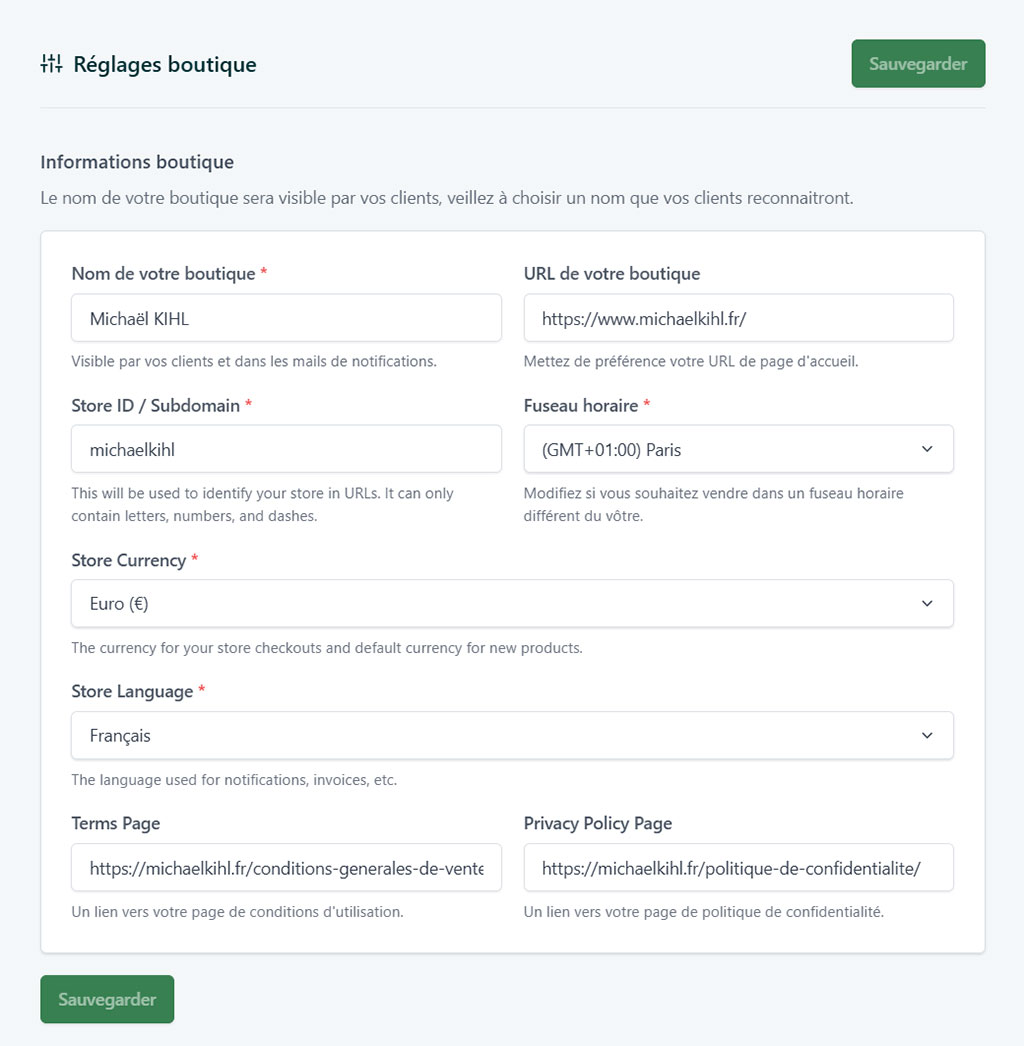
Direction le tableau de bord SureCart pour dénicher l’onglet des réglages. C’est ici que tout se joue pour la configuration globale. Cherche la section dédiée à la localisation.
Vérifie bien que ta version est à jour, idéalement la 3.19.2 ou plus. Cette mouture change la donne pour la flexibilité. Sans elle, modifier la monnaie de base reste un casse-tête. Regarde le numéro de version en bas de page.
Identifie le champ de la monnaie par défaut. Il se trouve souvent en haut.
Assure-toi d’avoir les droits d’administrateur. La modification impacte toute la structure de vente.
Procédure de changement pour les boutiques en production
Ouvre le menu déroulant et sélectionne ta nouvelle unité. Le système valide le choix instantanément. C’est un processus fluide qui ne demande aucune compétence technique particulière pour être efficace.
La modification de la devise principale est désormais possible sans réinstaller le plugin, une avancée majeure pour les boutiques en pleine croissance.
Va faire un tour sur tes pages produits pour confirmer le rendu. Le symbole doit s’actualiser partout. Vérifie aussi ton tunnel d’achat pour éviter toute mauvaise surprise.
Configurer l’affichage multi-devises selon la zone géographique
Une fois ta monnaie de base fixée, il est temps de s’ouvrir au monde en adaptant les prix aux visiteurs étrangers.
![Capture écran SureCart Currency Settings : multi-devises, Currency Switcher [sc_currency_switcher], géolocalisation — schoolsWP.](https://schoolswp.com/wp-content/uploads/2026/02/surecart-plugin-wordpress-multi-devises-currency-switcher.jpg "surecart plugin wordpress multi devises currency switcher")
Activation du support multi-monnaies
Active l’option de vente internationale directement dans ton interface cloud. Choisis ensuite les devises secondaires que tu acceptes pour tes clients. C’est le point de départ pour séduire une clientèle située hors zone.
Définis les règles de priorité pour l’affichage des prix. Le système doit savoir quelle monnaie montrer en premier selon l’utilisateur.
Enregistre tes modifications pour valider. Les options apparaissent alors dans ton interface WordPress habituelle.
Fonctionnement de la détection par géolocalisation
Le système utilise l’adresse IP pour deviner la position du client. C’est automatique et transparent pour lui lors de la navigation. La monnaie locale s’affiche dès qu’il arrive sur ta boutique en ligne.
Teste le rendu avec un VPN pour vérifier la fiabilité. Simule une connexion depuis les États-Unis ou l’Asie pour voir le changement.
Pour approfondir le sujet des passerelles, consulte mon avis sur WP Marmite et les solutions de paiement.
Synchronisation automatique des taux de change
L’infrastructure cloud de SureCart gère les taux de change pour toi. Les valeurs se synchronisent sans que tu aies à lever le petit doigt. Cela garantit des prix justes en permanence pour tes visiteurs. Tu évites ainsi les erreurs de calcul manuelles.
Surveille tout de même tes marges en cas de forte volatilité. Le rafraîchissement est fréquent mais pas instantané à la seconde. Assure la cohérence de tes tarifs globaux régulièrement.
Intégrer le sélecteur de monnaie dans ton design WordPress
Utilisation des shortcodes et blocs natifs
Insère le Currency Switcher où tu veux grâce au shortcode [sc_currency_switcher]. Le pied de page ou les widgets sont des emplacements parfaits pour cette fonctionnalité. Les clients trouvent ainsi l’option instantanément.
- Emplacements recommandés : Header pour la visibilité immédiate, Footer pour la discrétion.
- Barre latérale pour les blogs, Page panier pour rassurer avant l’achat.
Pour ceux qui préfèrent l’éditeur moderne, l’intégration est encore plus fluide. C’est la force de Gutenberg WordPress : tu peux glisser le bloc « Currency Switcher » directement dans tes modèles FSE sans toucher au code.
Personnalisation via Elementor, Divi ou Bricks
Utilise les modules dédiés de ton constructeur de page favori pour intégrer le shortcode. Stylise ensuite le sélecteur pour qu’il se fonde parfaitement dans ta charte graphique. Modifie les couleurs et la typographie en quelques clics : le rendu doit être professionnel et cohérent.
Pense surtout aux utilisateurs sur mobile, qui représentent souvent la majorité du trafic. Le bouton doit être assez gros pour le pouce afin d’éviter les frustrations. Une ergonomie soignée booste tes chances de convertir des visiteurs internationaux rapidement.
Cette attention portée au design est comparable à l’approche que je décris dans mon avis sur Kadence WP. Une intégration visuelle impeccable du sélecteur renforce la confiance et lève les freins à l’achat.
Maîtriser le formatage et l’impact sur les transactions
Le diable se cache dans les détails, surtout quand il s’agit de la manière dont les chiffres apparaissent sur la facture.
Réglages du Formatting Locale et des décimales
Ajuste la position du symbole selon les habitudes locales. En France, on le place souvent après le chiffre. Aux États-Unis, il se met devant sans aucune hésitation possible.
Observe ces différences de formatage visuel selon la monnaie choisie. La position du symbole et le séparateur décimal changent radicalement la perception du prix. Une erreur ici et ta boutique perd instantanément en crédibilité.
| Devise | Position du symbole | Séparateur décimal | Exemple |
|---|---|---|---|
| Euro | Droite | Virgule | 10,00 € |
| Dollar | Gauche | Point | $10.00 |
| Livre Sterling | Gauche | Point | £10.00 |
Harmonise l’expérience en liant la langue au format monétaire. C’est plus propre.
Conséquences sur les abonnements et la fiscalité
Anticipe l’impact sur tes abonnements actifs. Un changement de devise peut perturber les prélèvements récurrents. Préviens tes clients avant de valider une modification majeure sur une boutique lancée.
Vérifie l’affichage des prix TTC selon la région. La fiscalité varie d’un pays à l’autre. SureCart gère bien ces calculs complexes si tu paramétres tout correctement. Tes notifications de commande doivent aussi refléter la monnaie choisie.
Traduis tes emails transactionnels. La cohérence renforce la confiance de l’acheteur.
L’arrivée de la version 3.19.2 rend la modification de la devise sur SureCart instantanée, supprimant les blocages techniques pour les boutiques actives. Ajuste tes paramètres dès maintenant pour offrir une tarification localisée et sécuriser tes ventes à l’international, transformant cette nouvelle flexibilité en véritable levier de croissance durable.
Des questions sur SureCart ? J’ai les réponses.
Obtiens les réponses à une liste des questions les plus fréquemment posées.